いつもラクテスをご利用いただき、誠にありがとうございます。
このたび、ラクテスの受験前フォームに「プルダウン連動機能(絞り込み機能)」を追加いたしました。
複数のプルダウン項目を連動させることで、上位の項目で選択した内容に応じて下段の選択肢が自動的に絞り込まれます。
これにより、受験者の入力負担が軽減され、より正確なデータ収集が可能になります。
■プルダウン連動機能でできること
階層的な選択で受験者の手間を削減
例えば「エリア」と「支社・支店」の2つのプルダウンを設定した場合、「エリア」で「関東」を選ぶと、「支社・支店」には東京本社、千葉支社など、関東エリアの拠点のみが表示されます。従来のようにすべての拠点から選ぶ必要がなくなり、受験者は迷わずスムーズに入力できます。
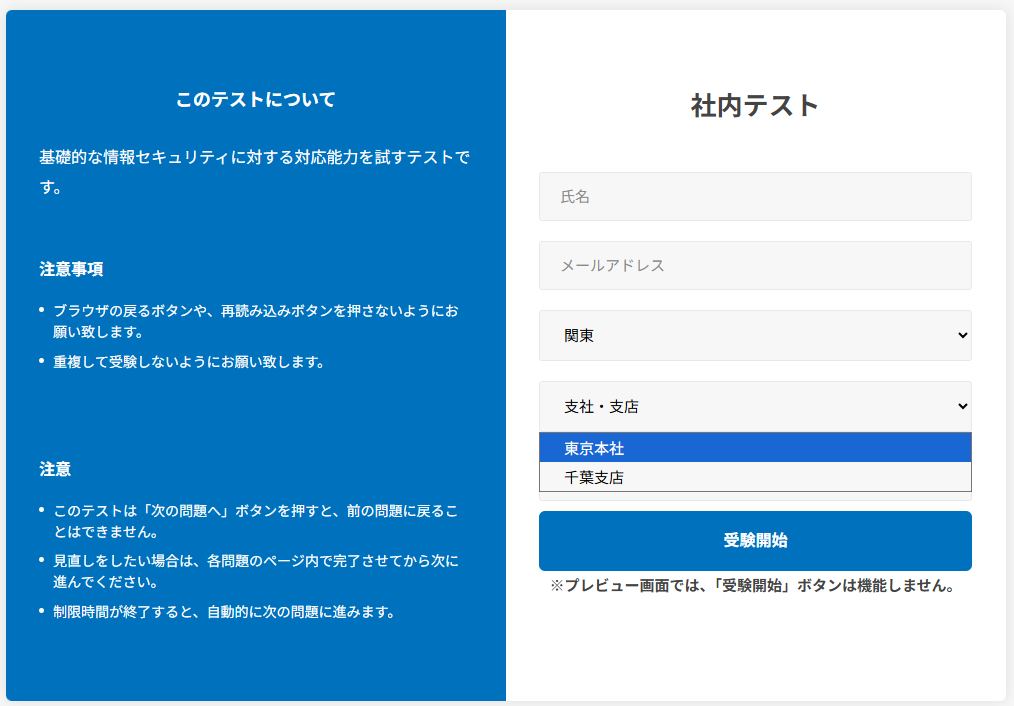
表記ゆれを防ぎ、正確なデータ収集が可能に
従来のテキスト入力では、「営業部」「営業」「Sales」など、受験者ごとに表記が異なり、集計時の修正作業が必要になるケースがありました。プルダウン連動機能を使えば、あらかじめ定義した選択肢のみで回答を取得できるため、表記ゆれが発生しません。データ修正の手間がなくなり、受験結果の分析をすぐに行えます。
テキスト入力とプルダウンの使い分けが可能
入力項目の内容に応じて、以下のように使い分けられます。
- テキスト入力:大学名、社員番号など、自由記入が必要な項目
- プルダウン入力:希望職種、所属部署、支店名、性別など、選択肢を統一したい項目
■活用例
採用時の入力項目例
- 応募職種 → 職種詳細
- 応募職種 → 職種詳細 → 希望配属部署
(例:営業職 → 法人営業 → 第一営業部/第二営業部/海外営業部) - エリア → 支社・支店
社内テストの入力項目例
- 所属事業部 → 所属部署
- 所属事業部 → 所属部署 → 所属チーム
(例:営業本部 → 第一営業部 → 東日本チーム/西日本チーム)
■設定方法
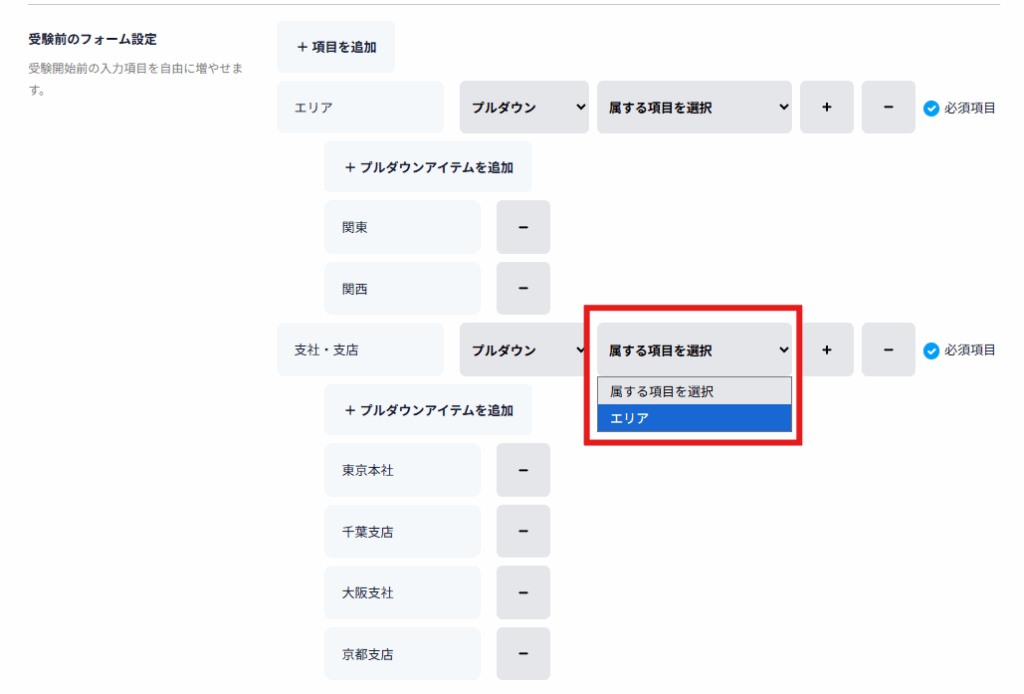
- テスト編集画面の「受験前フォーム設定」から、プルダウン項目とプルダウンアイテム(選択肢)を作成
- 下位プルダウン項目の「属する項目を選択」から、紐づける上位項目を設定
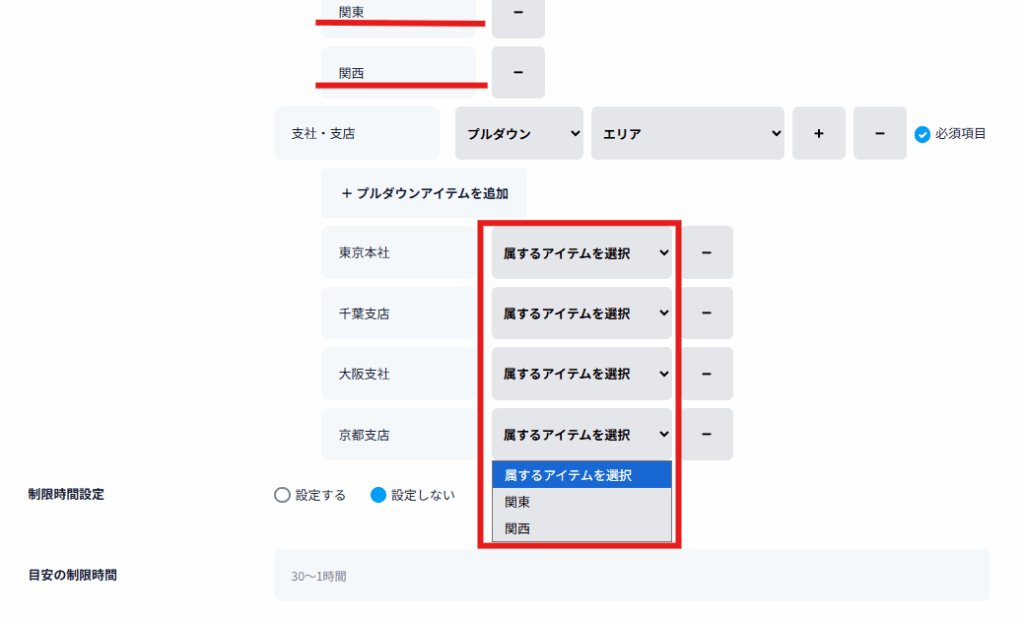
3. 下位プルダウン項目のアイテムの右側に表示される「属するアイテムを選択」から、紐づける上位アイテムを設定
4.「保存/利用」ボタンをクリックして設定を保存
詳しい使い方はマニュアル記事をご覧ください。
■こんな方におすすめです
- 全国に複数拠点があり、エリア別・支店別の採用管理を行っている方
- 事業部・部署・チームなど、階層的な組織構造でデータを管理したい方
- 職種が細分化されており、応募者に正確な希望職種を選択してもらいたい方
- 受験者の入力ミスを減らし、データの正確性を高めたい方
まずは無料でお試しください
プルダウン連動機能は無料プランでもご利用いただけます。
テスト業務をもっとラクにするラクテスを、ぜひこの機会にお試しください。