ラクテスでは、不要になった受験結果や受験者のデータを整理するために、「削除」と「アーカイブ」の2つの機能をご用意しています。用途に応じて使い分けられるよう、それぞれの操作方法と両者の違いをご説明します。
・削除機能:退職者のデータや、個人情報保護の観点で破棄が必要なデータを、アカウントから完全に抹消したいとき
・アーカイブ機能:データは残したまま、画面の一覧から非表示にして整理したいとき
どちらを使うか迷う場合は、後述の「削除とアーカイブの違い」(比較表)をご確認ください。
削除機能について
アカウント内からデータを完全に抹消する機能です。「受験者」単位でまとめて削除する方法と、特定の「受験データ」だけを選んで削除する方法の2通りがあります。
※ご注意
一度削除したデータは復旧できません。操作の前に、対象のデータをよくご確認ください。
受験者単位で削除する
特定の受験者が過去に受験したデータを、まとめて削除します。
■ 操作手順
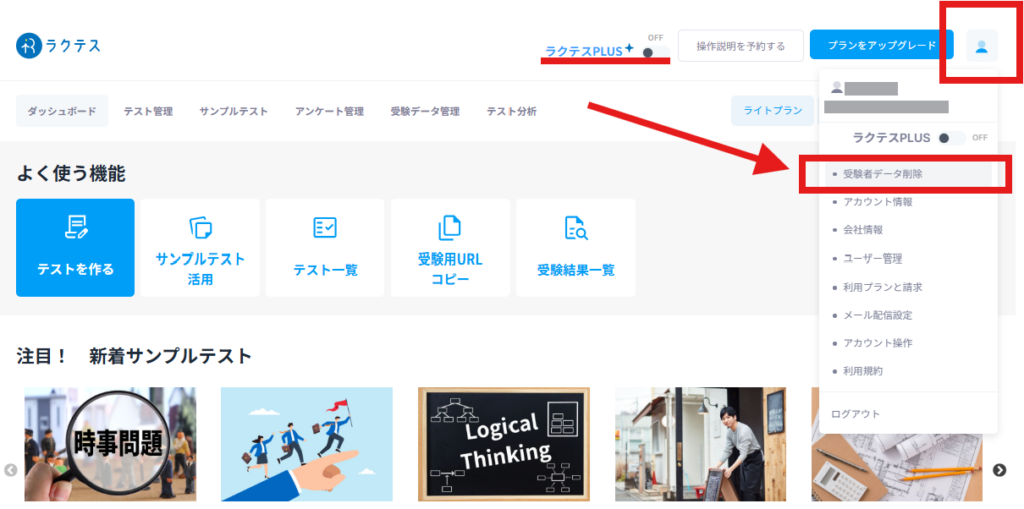
1. ラクテスPLUSがOFFの状態で、画面右上のメニューより「受験者データ削除」をクリックし、「受験者データ管理」画面( https://rakutesu.com/client/users )を開きます。
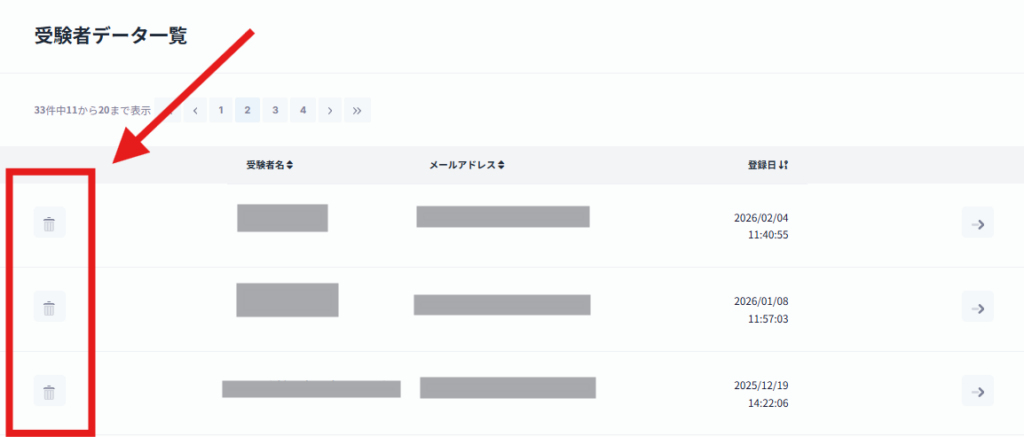
2. 削除したい受験者の左端にあるゴミ箱アイコンをクリックします。
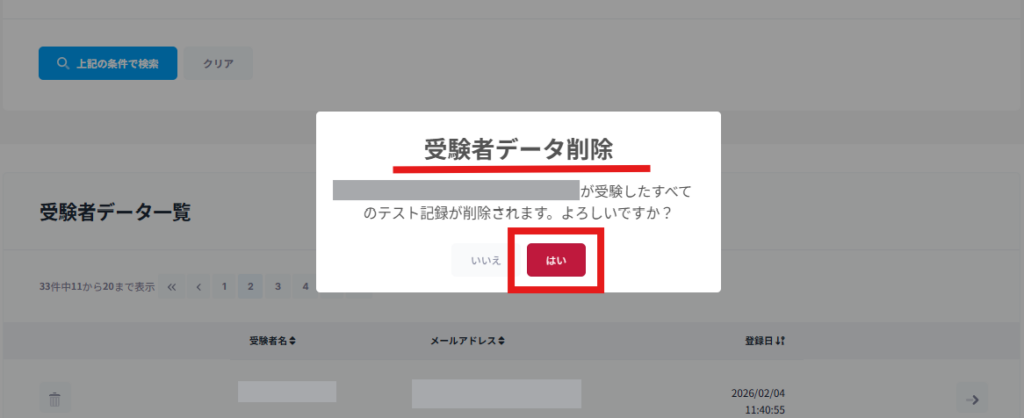
- 確認メッセージで「はい」をクリックすると、削除完了です。
受験データ単位で削除する
特定のテスト結果(受験データ)のみを選択して削除します。
■ 操作手順
1.ラクテスPLUSがOFFの状態で、画面右上のメニューより「受験者データ削除」をクリックし、「受験者データ管理」画面を開きます。
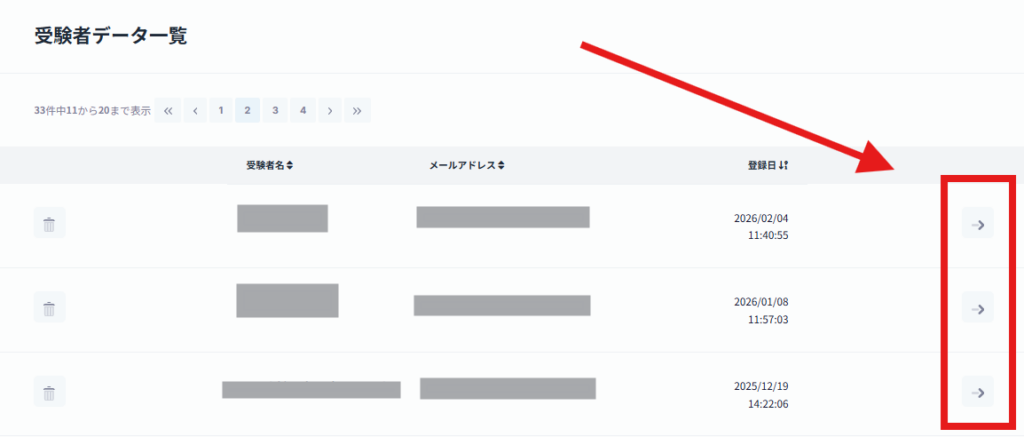
2.対象の受験者の行の右端にある矢印アイコンをクリックします。
- 「受験者詳細データ」画面が開き、その受験者の受験データが一覧で表示されます。
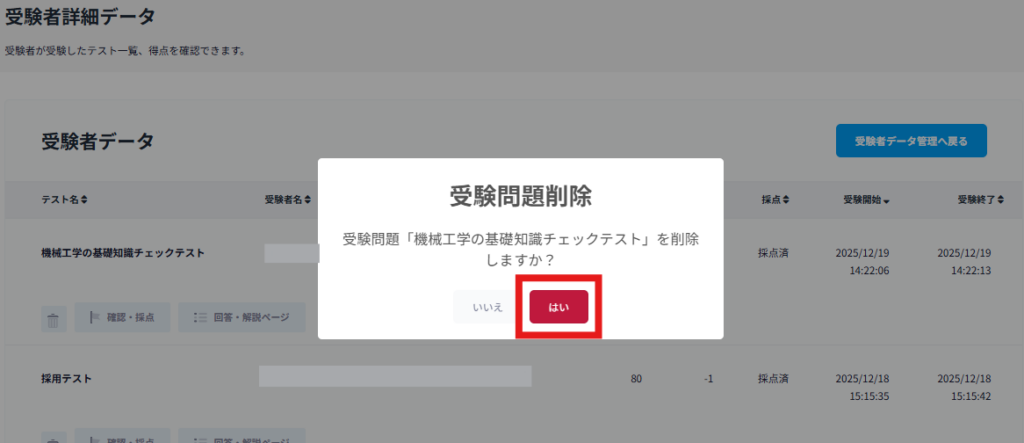
削除したい受験データの左下にあるゴミ箱アイコンをクリックします。
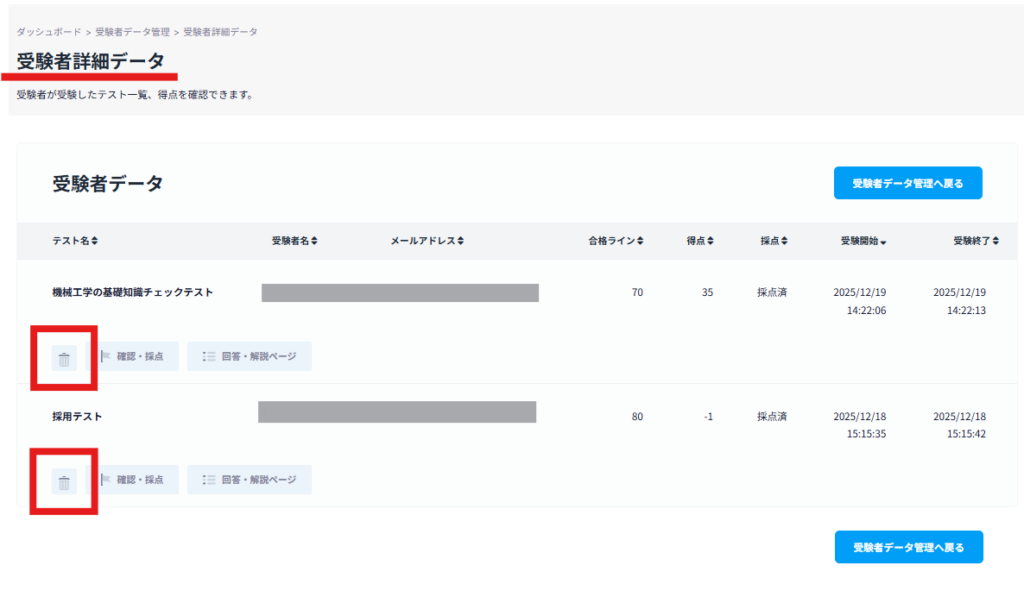
- 確認メッセージで「はい」をクリックすると、削除完了です。
アーカイブ機能について
データを完全に抹消するのではなく、「受験データ管理」画面の一覧から非表示にして整理したい場合は、「アーカイブ機能」をご利用ください。
※ご注意
アーカイブも削除と同様に、一度実行すると元に戻せません。
【削除とアーカイブ の違い】
| 比較項目 | 削除機能 | アーカイブ機能 |
| 目的 | データを完全に抹消する | 画面の表示を整理する(データは残す) |
| 操作画面 | ※「受験者データ管理」画面 | ※「受験データ管理」画面 |
| データの状態 | アカウントから完全に消去される | アカウント内に残る(非表示になるだけ) |
※「受験データ管理」と「受験者データ管理」は名称が似ていますが、別の画面です。お間違いのないようご注意ください。
■ 操作手順
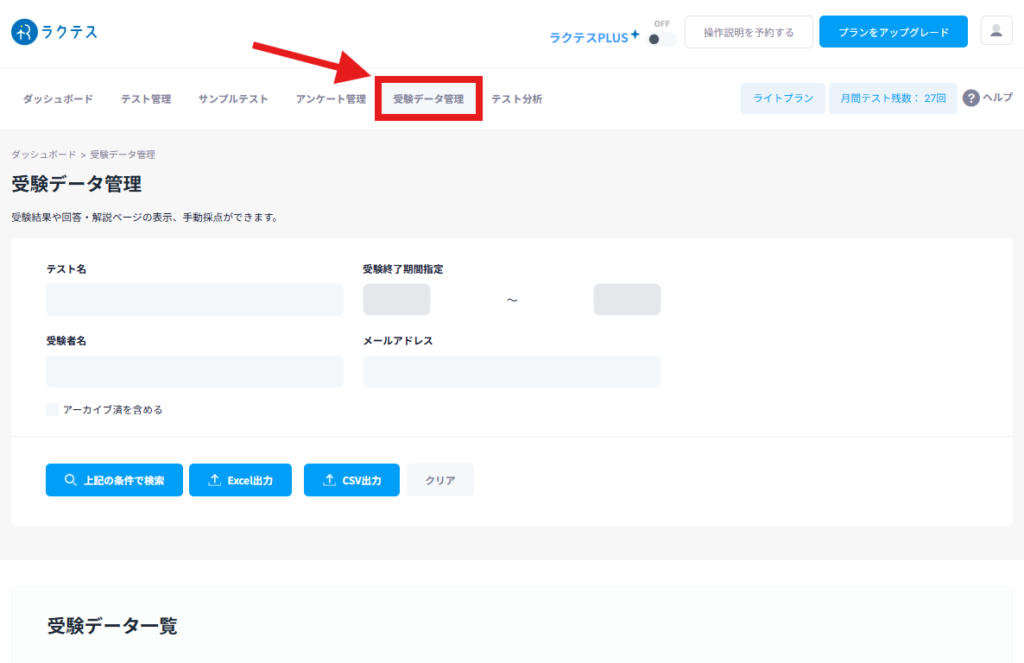
- 「受験データ管理」画面( https://rakutesu.com/client/results )を開きます。
- 非表示にしたい受験データの「アーカイブ」をクリックします。
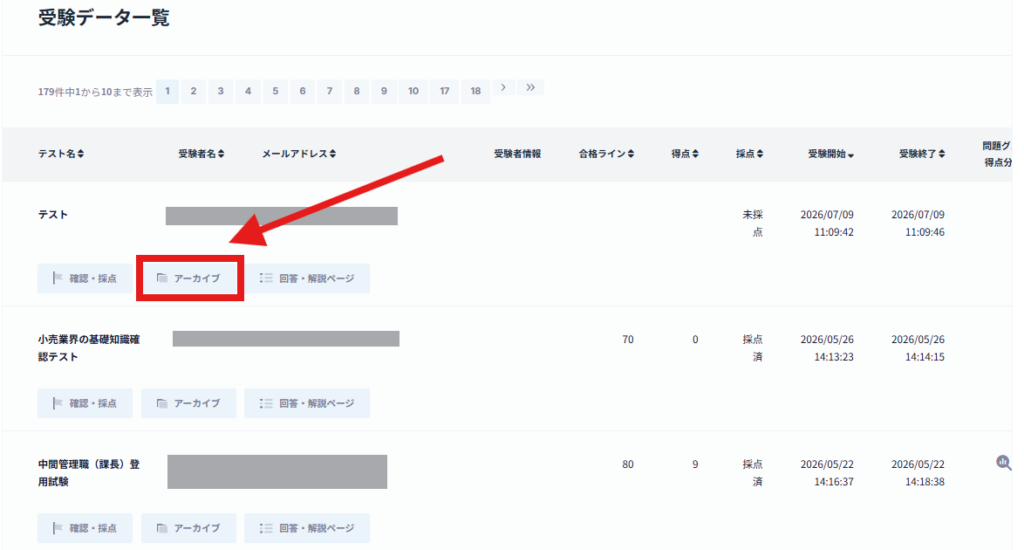
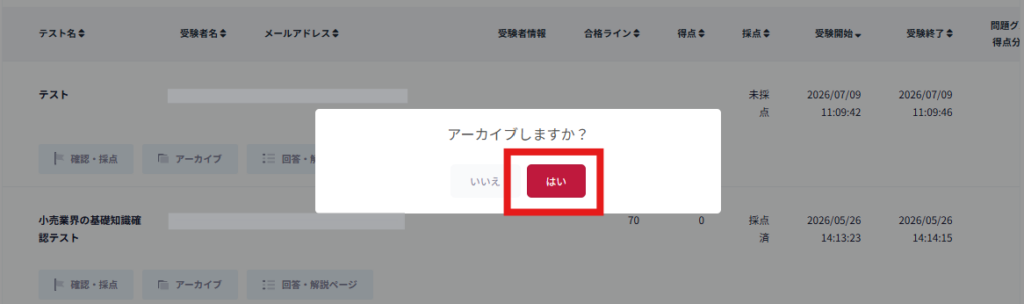
- 確認メッセージで「はい」をクリックすると、アーカイブ完了です。