テスト作成には以下の4つの方法があります。
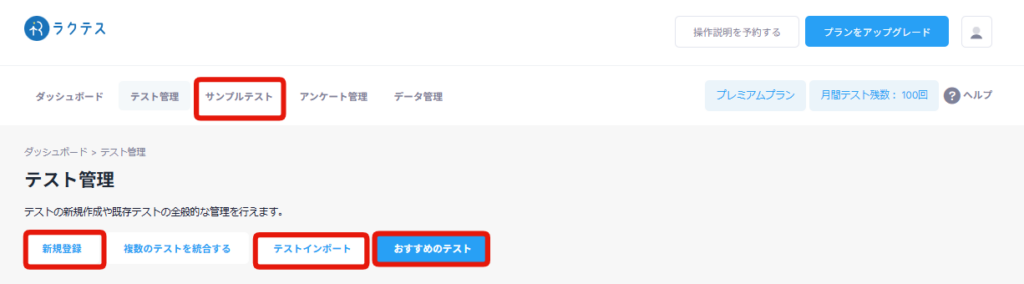
- 新規登録
- サンプルテストからテスト作成
- おすすめのテストから登録
- Excelファイル上で問題作成し、インポートする
この記事では、サンプルテストを活用してテストを作成する方法について説明します。
下記の動画でもサンプルテストの登録・編集方法について説明しております。併せてご覧ください。
サンプルテストを活用してテストを作成する
「サンプルテスト」にはさまざまな種類のテストを用意しています。
サンプルテストはそのままお使いいただけるだけでなく、問題の追加や組み合わせなど、自由にアレンジすることができます。オリジナルのテスト作成時間を大幅に短縮することができます。
サンプルテストを活用するにはメニューの「サンプルテスト」を選択します。
テストを検索する
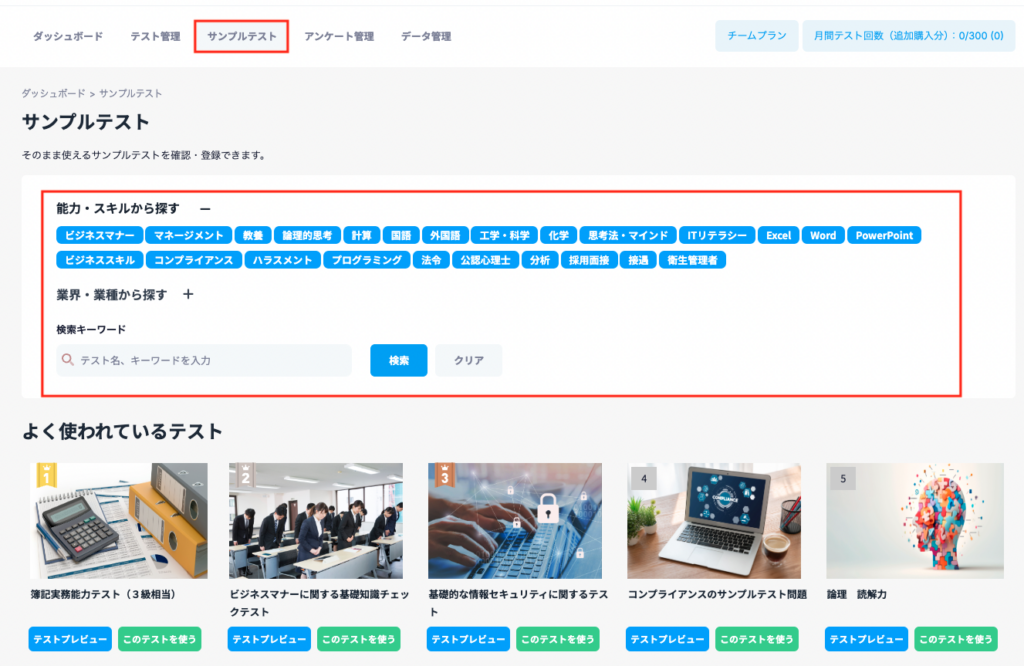
能力・スキル、業界・業種、テスト名、カテゴリーで活用できる問題を検索します。
テストプレビュー
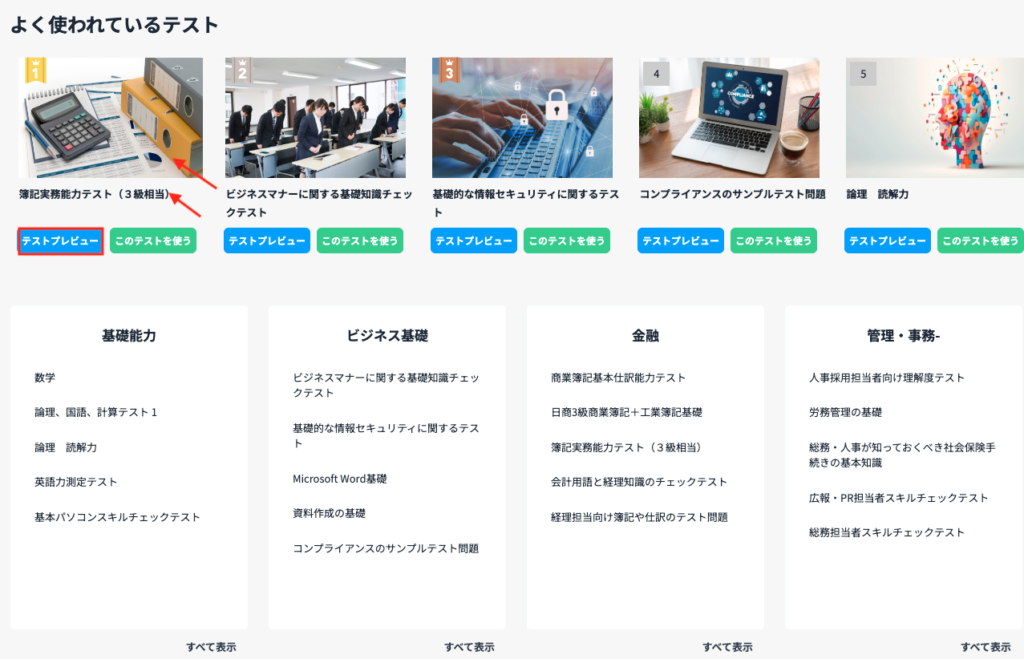
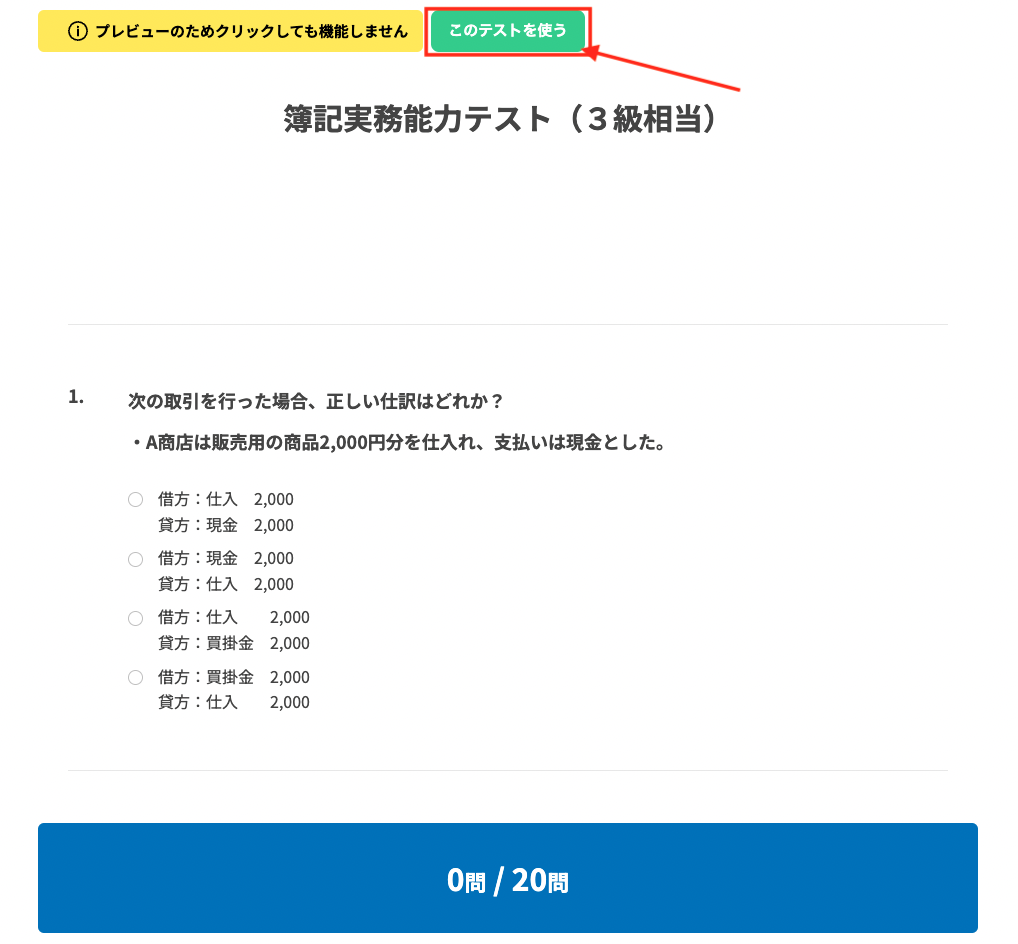
テスト名や画像、または「テストプレビュー」をクリックすると、受験者に表示される受験画面をプレビューできます。
サンプルテストを使う
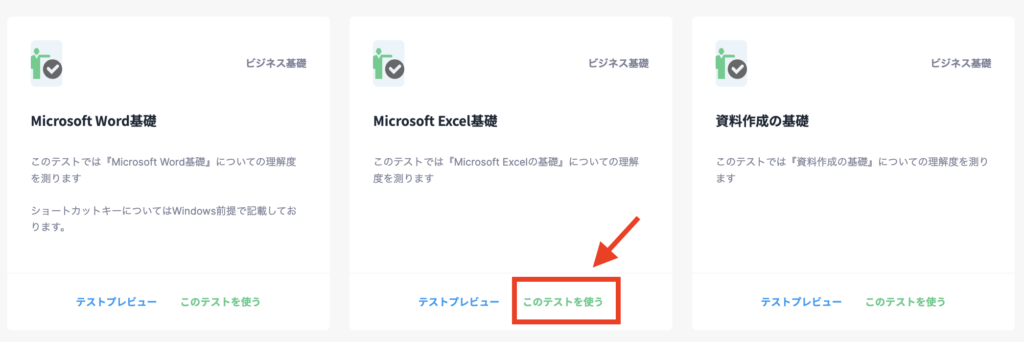
サンプルテストを使用したい場合は、テストプレビュー画面またはテストの下部にある「このテストを使う」ボタンから使用できます。
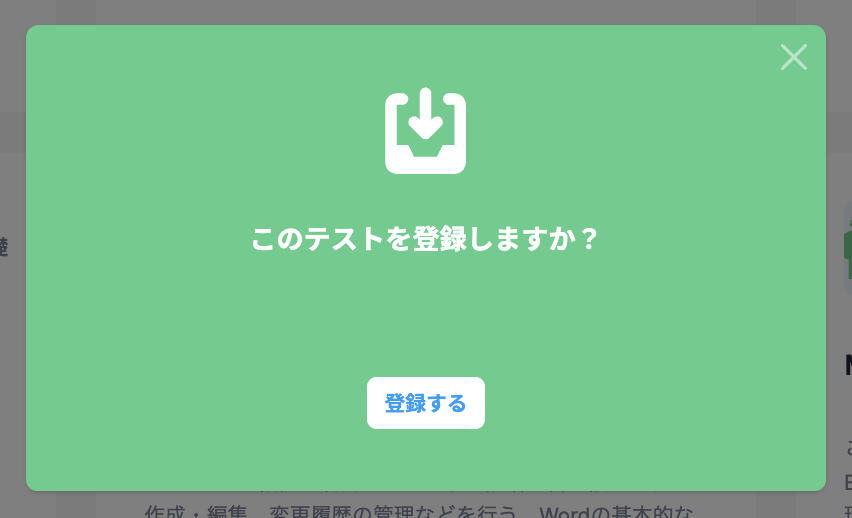
登録されたテストは「テスト管理」の「登録したテスト一覧」に表示されます。「登録したテスト一覧」では、実際に受験者に出題するテストを管理することができます。登録されたテストの内容はいつでも編集できます。
テストを編集せずにそのまま使う場合
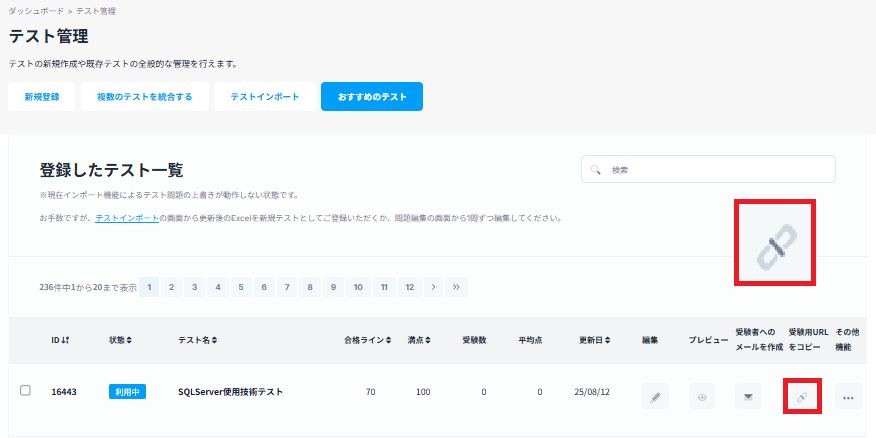
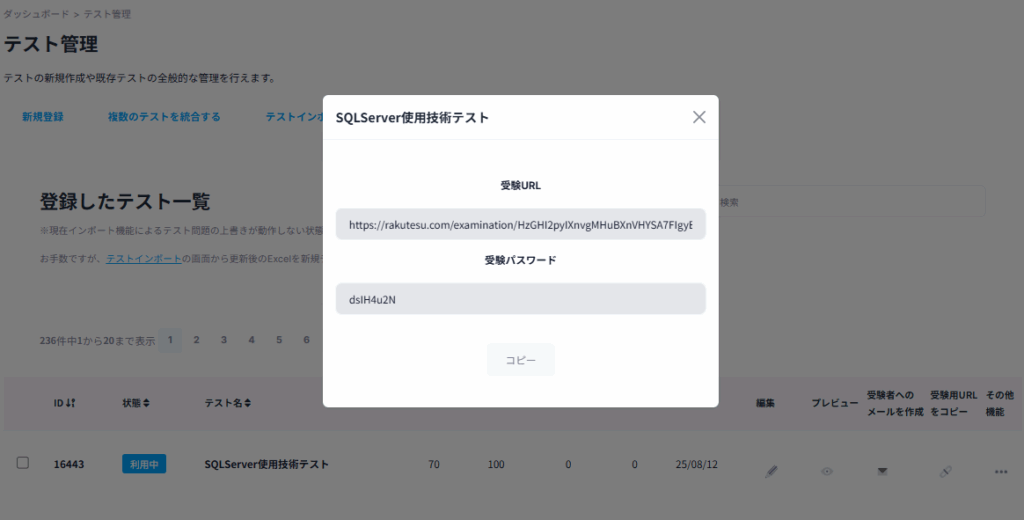
「受験用URLをコピー」を押すと、クリップボードにテスト名と受験URL、受験パスワードがコピーされます。「Ctrl+V」または「右クリック→貼り付け」で貼り付けをしましょう。
テストの内容を確認・アレンジして使う場合
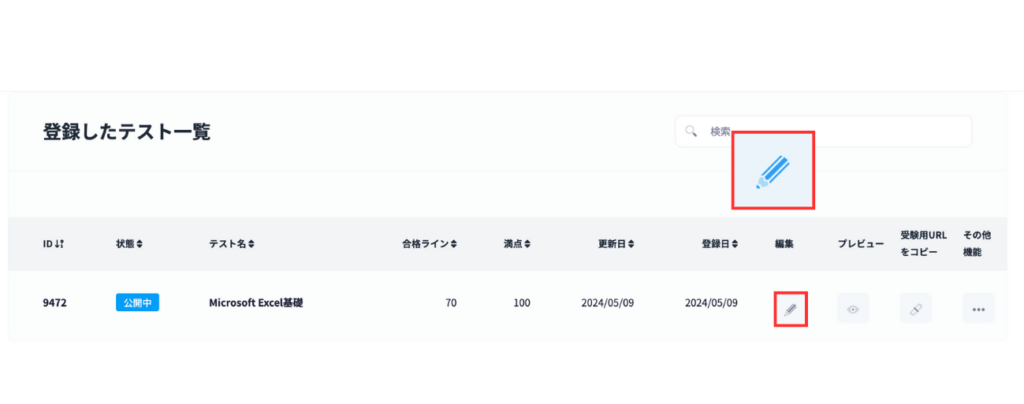
「編集」を押すと、テストの内容を編集することができます。
確認や編集を終えたら、「保存/利用」または「下書き保存」のボタンを押してください。
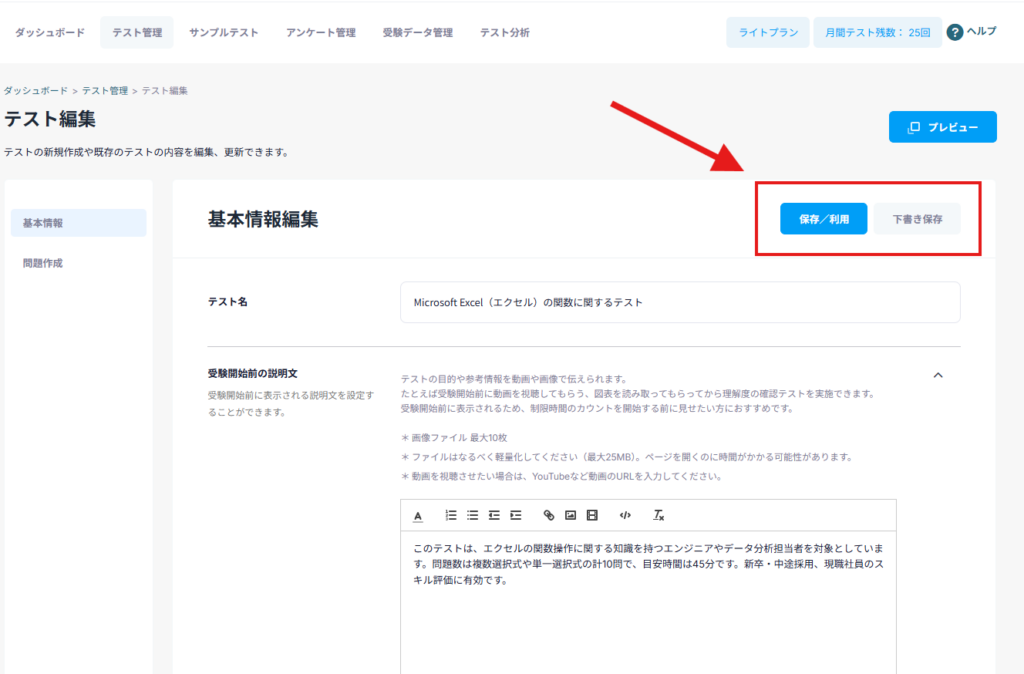
- 保存/利用…「利用中」ステータスでテストが保存されます。「利用中」とは、受験者がテストにアクセスし、パスワード等必要項目を入力すると受験できる状態を指します。
- 下書き保存…「下書き」ステータスでテストが保存されます。「下書き」とは、テストにアクセスしても受験ができない状態を指します。
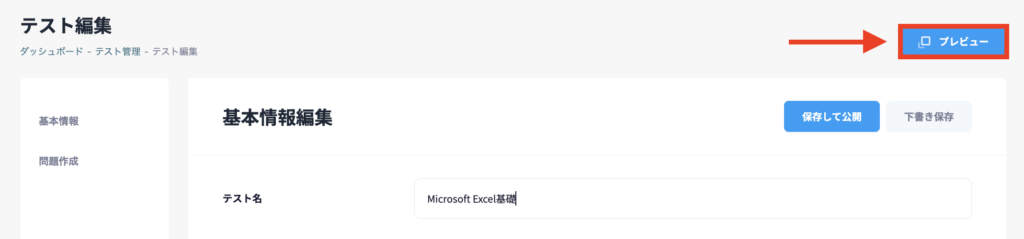
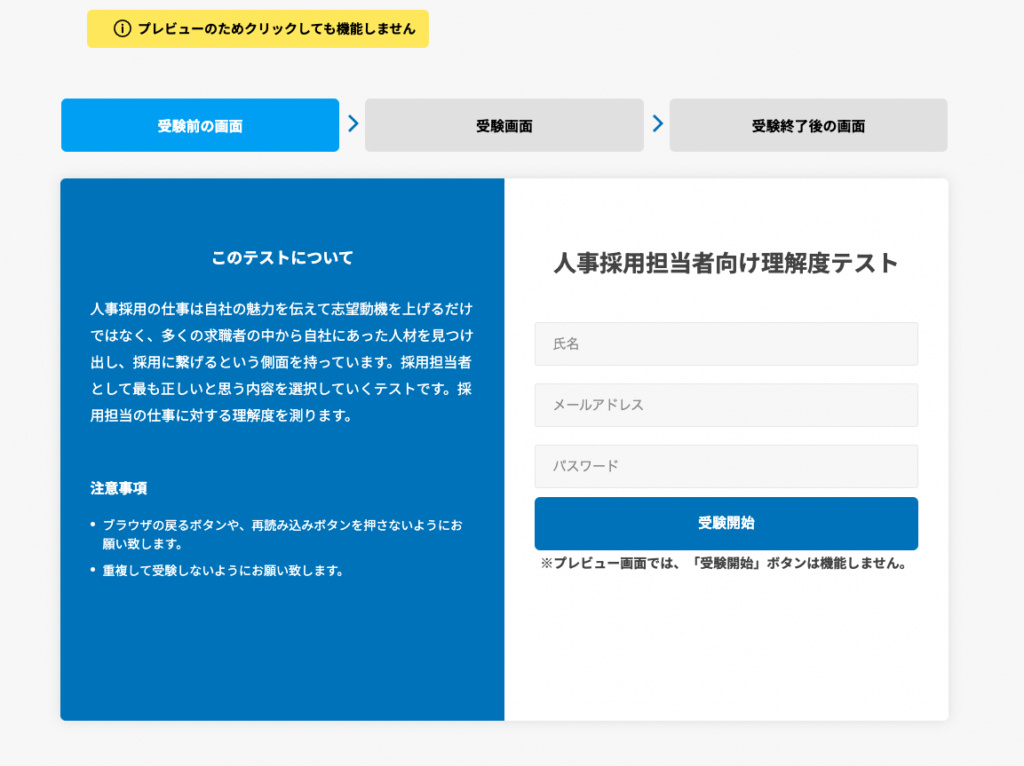
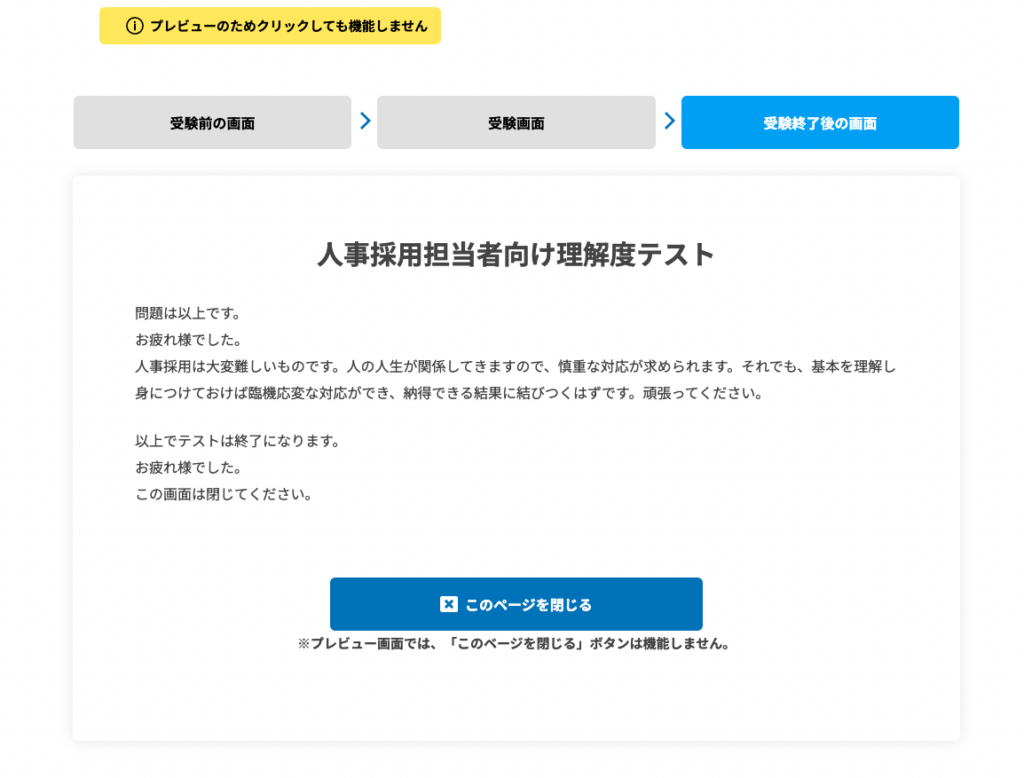
修正を保存した後、「プレビュー」をクリックすると、受験者に表示される受験画面、受験前の画面、及び受験終了後の画面をプレビューできます。
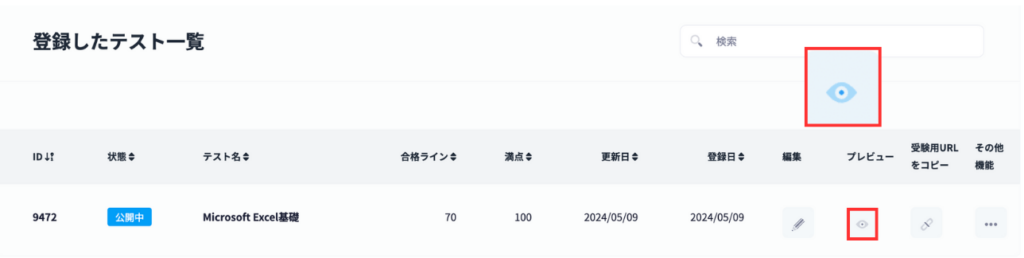
・受験画面プレビュー
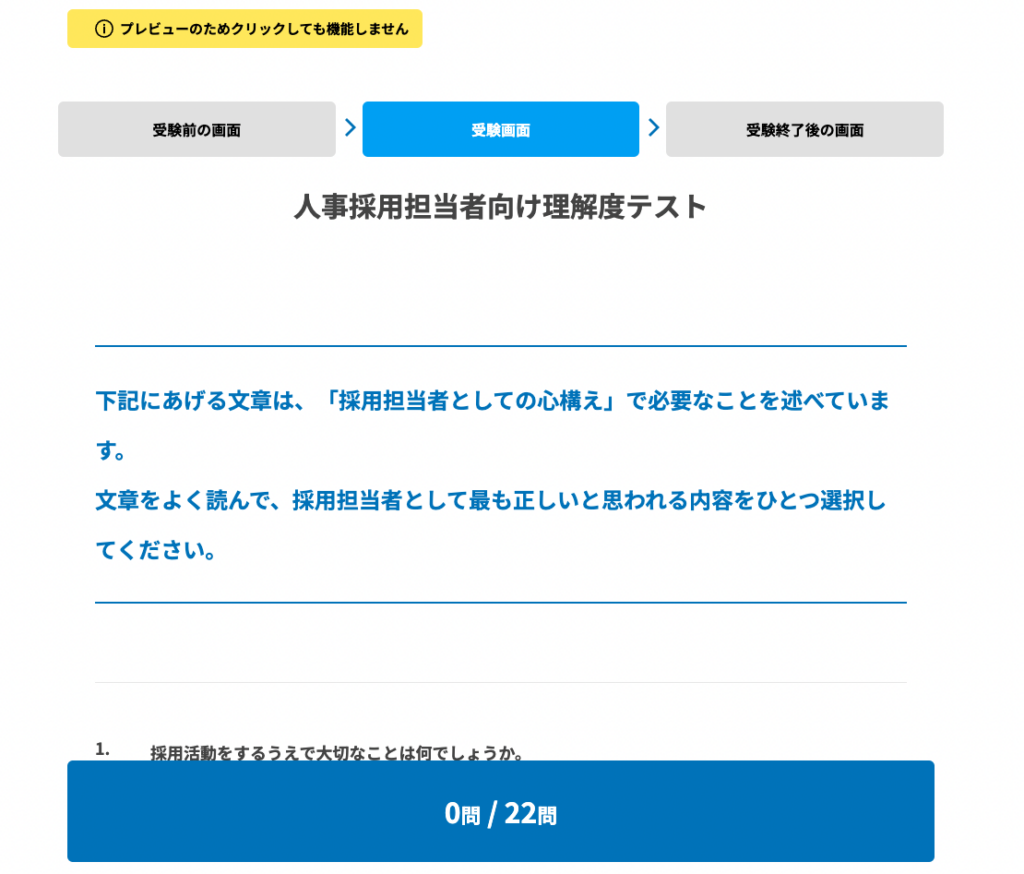
・受験前の画面プレビュー
・受験終了後の画面プレビュー
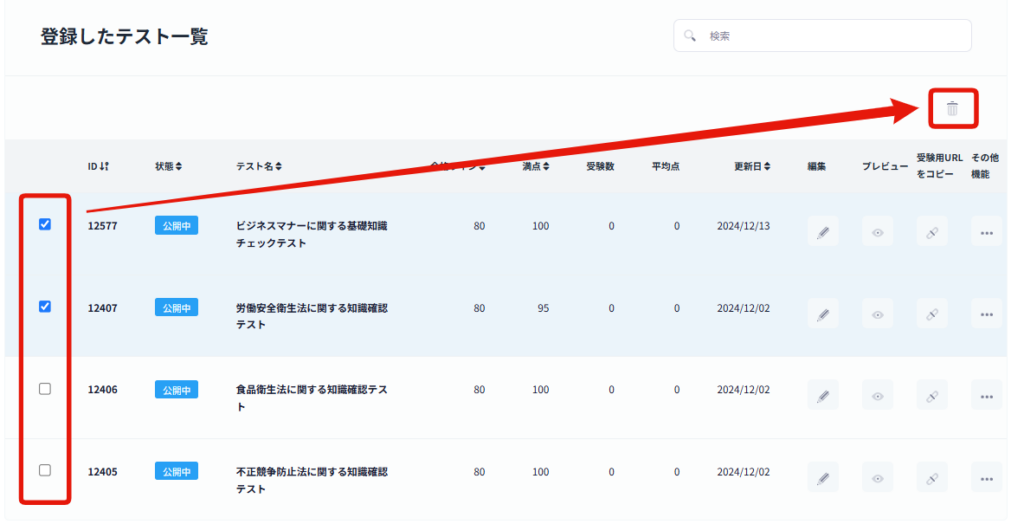
登録したテストの削除
削除したいテストを選択し、削除ボタンを押すと、テストを一括で削除することができます。